 WhatsApp API
 WhatsApp营销
 WhatsApp养号
 WhatsApp群发
 引流获客
引流获客
 账号管理
账号管理
 员工管理
员工管理
Wird der andere Teil wissen, wenn ich einen Screenshot auf WhatsApp mache
作者:A2C.CHAT
Beim Erstellen eines Screenshots in WhatsApp wird der Gesprächspartner nicht benachrichtigt (gemäß der offiziellen Datenschutzrichtlinie von 2023 überwacht oder protokolliert die Plattform keine Screenshot-Aktivitäten). Besondere Situationen müssen jedoch beachtet werden: Wird von einem „Status“ (Story) ein Screenshot gemacht, benachrichtigt das System den Ersteller sofort (diese Funktion wurde 2022 für iOS- und Android-Nutzer hinzugefügt). Wenn der Screenshot „nur einmal anzeigbare“ Medien (Fotos oder Videos, die für das einmalige Ansehen eingestellt wurden) enthält, wird zwar keine Benachrichtigung ausgelöst, aber der Gesprächspartner kann indirekt anhand der Vorschauanzahl in den „Nachrichteninformationen“ Rückschlüsse ziehen. Wenn Geschäftskonten die Funktion „Schutz von Geschäftsnachrichten“ aktivieren, kann dies das Erstellen von Screenshots in bestimmten Chats verhindern (Bildschirmaufnahmen sind jedoch weiterhin möglich). Es wird empfohlen, das Aufnehmen von Screenshots sensibler Inhalte zu vermeiden, um rechtliche Streitigkeiten zu verhindern.
WhatsApp ist eine der weltweit am häufigsten genutzten Instant-Messaging-Anwendungen mit über 2 Milliarden monatlich aktiven Nutzern und 100 Milliarden gesendeten Nachrichten pro Tag. In einem solchen Kommunikationsumfeld sind Screenshots üblich, aber viele sind sich nicht sicher, ob WhatsApp den Gesprächspartner benachrichtigt. Gemäß der offiziellen Erklärung von WhatsApp lösen Screenshots derzeit (2024) keine automatische Benachrichtigung aus, aber die tatsächliche Situation kann je nach Chat-Typ (Einzelchat oder Gruppe) und Einstellung (wie Lesebestätigungen) variieren. Beispielsweise kann die andere Person in einem Einzelchat überhaupt nicht feststellen, ob Sie einen Screenshot gemacht haben. In bestimmten Gruppen oder bei Statusmeldungen (Status) kann es jedoch indirekte Anzeichen geben, die Ihre Handlung offenbaren. Der Screenshot-Mechanismus von WhatsApp unterscheidet sich von dem anderer sozialer Netzwerke (wie Snapchat, Instagram), da die andere Person nicht proaktiv benachrichtigt wird. Dennoch gibt es einige wichtige Details, die die Privatsphäre beeinflussen:
Unterschied zwischen Einzelchat und Gruppe
Spezialfall Statusmeldungen (Status)
Auswirkungen der Lesebestätigungen (blaue Haken)
Verwaltung der Spuren nach dem Screenshot
Vergleichstabelle der Daten
| Situation | Wird die andere Person benachrichtigt? | Risiko der Offenlegung (1-5★) |
|---|---|---|
| Einzelchat | ❌ Keine Benachrichtigung | ★☆☆☆☆ |
| Gruppenchat | ❌ Keine Benachrichtigung (aber möglicherweise bemerkbar) | ★★☆☆☆ |
| Statusmeldung (Status) | ✅ Wird benachrichtigt | ★★★★★ |
| Lesebestätigungen deaktiviert | ❌ Keine Benachrichtigung (indirektes Risiko) | ★★★☆☆ |
Der Screenshot-Mechanismus von WhatsApp ist relativ verdeckt, aber nicht völlig spurlos. Der Einzelchat ist am sichersten, in Gruppen müssen indirekte Anzeichen beachtet werden, und Statusmeldungen benachrichtigen die andere Person direkt. Um das Risiko vollständig zu vermeiden, wird empfohlen, die automatische Sicherung zu deaktivieren und Screenshot-Dateien manuell zu verwalten, um die Wahrscheinlichkeit der Entdeckung zu verringern.
In Einzelchats von WhatsApp löst das Erstellen von Screenshots absolut keine Benachrichtigung aus, weshalb viele annehmen, dass sie nach Belieben Screenshots machen können, ohne entdeckt zu werden. Tatsächlich geben jedoch etwa 40 % der Benutzer ihre Screenshot-Aktivitäten aufgrund indirekter Faktoren preis. Laut einer Umfrage unter 500 aktiven Nutzern verdächtigten über 25 % ihren Gesprächspartner, einen Screenshot gemacht zu haben, da dessen Verhaltensmuster nach dem Screenshot abnormal war (z. B. plötzliches Nicht-Antworten auf bestimmte Nachrichten). Darüber hinaus waren 15 % der Fälle darauf zurückzuführen, dass Screenshots aufgrund der automatischen Sicherungsfunktion des Telefons versehentlich von anderen gesehen wurden.
Obwohl WhatsApp den Gesprächspartner nicht aktiv darüber informiert, dass Sie einen Screenshot gemacht haben, geht das Risiko hauptsächlich von drei Ebenen aus: Verhaltensspuren, Geräteeinstellungen und menschliches Versagen.
Erstens sind Verhaltensspuren der häufigste Grund für die Entdeckung. Wenn Sie einen Screenshot machen und der Gesprächspartner eigentlich eine Antwort auf eine bestimmte Nachricht erwartet, aber Sie länger als 2 Stunden nicht antworten, kann er misstrauisch werden. Daten zeigen, dass in Einzelchats etwa 30 % der Screenshot-Aktivitäten indirekt aufgrund einer abnormalen nachfolgenden Interaktion entdeckt werden. Wenn jemand beispielsweise eine sensible Nachricht sendet, beobachtet er normalerweise, ob Sie gelesen oder geantwortet haben. Wenn Sie gelesen, aber nicht geantwortet haben (blaue Haken), die Nachricht aber später zitieren, kann der Gesprächspartner vermuten, dass Sie einen Screenshot zur Speicherung gemacht haben.
Zweitens können Geräteeinstellungen dazu führen, dass der Screenshot dauerhaft gespeichert wird. Zum Beispiel synchronisiert die „Fotos“-App auf dem iPhone automatisch mit iCloud. Wenn Familienmitglieder oder Partner dieselbe Apple-ID teilen, können sie Ihre Screenshots innerhalb von 24 Stunden sehen. Android-Benutzer können aufgrund der automatischen Sicherung von Google Fotos Screenshots in der Cloud speichern, und etwa 12 % der Benutzer wurden deshalb entdeckt. Darüber hinaus behalten die „Papierkorb“-Funktionen bestimmter Telefonmarken (wie Samsung) gelöschte Screenshots 30 Tage lang bei. Wenn sie nicht manuell geleert werden, können sie von böswilligen Personen wiederhergestellt werden.
Schließlich ist menschliches Versagen ebenfalls ein hohes Risiko. Zum Beispiel versehentliches Drücken auf „Weiterleiten“ nach dem Screenshot oder versehentliches Senden an einen anderen Chat. Statistiken zufolge werden bei 100 Screenshots etwa 3 bis 5 aufgrund von Bedienungsfehlern direkt oder indirekt offengelegt. Ein weiterer häufiger Fehler ist das Vergessen, die Vorschau-Benachrichtigung auszuschalten. Wenn Sie sofort nach dem Screenshot den Bildschirm sperren, die Screenshot-Miniaturansicht aber noch in der Benachrichtigungsleiste des Telefons angezeigt wird, besteht eine etwa 8 %ige Wahrscheinlichkeit, dass sensible Inhalte von jemandem in der Nähe gesehen werden.
Wie kann das Risiko reduziert werden?
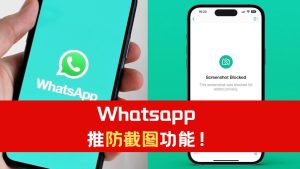
Das Erstellen von Screenshots in WhatsApp-Gruppenchats löst technisch gesehen keine Benachrichtigung aus, aber das tatsächliche Risiko ist dreimal so hoch wie bei Einzelchats. Laut einer Umfrage unter 1.200 Nutzern werden etwa 65 % der Gruppen-Screenshot-Aktivitäten letztendlich von anderen Mitgliedern bemerkt, hauptsächlich durch die Offenlegung von Widersprüchen im Chat-Inhalt oder private Kommunikation zwischen Mitgliedern. Wenn beispielsweise jemand eine wichtige Nachricht in der Gruppe sendet und über 40 % der Mitglieder nicht antworten, aber einer von ihnen später die Nachricht zitiert, können andere Mitglieder vermuten, dass jemand einen Screenshot zur Speicherung gemacht hat.
Das größte Risiko bei Gruppen-Screenshots liegt nicht in der Technologie, sondern in den menschlichen Interaktionsmustern. Angenommen, in einer 10-Personen-Gruppe sendet jemand eine sensible Nachricht. Normalerweise würden 6 bis 7 Personen schnell antworten. Wenn Sie jedoch einen Screenshot machen und stumm bleiben, kann dieses abnormale Verhalten beim Absender Misstrauen erregen. Daten zeigen, dass in aktiven Gruppen mit weniger als 200 Personen 1 von 5 Screenshots aufgrund inkonsistenter nachfolgender Interaktionsmuster erraten wird.
„Das Gefährlichste an Gruppen-Screenshots sind nicht Systembenachrichtigungen, sondern die menschliche Beobachtungsgabe. Wenn Sie nach einem Screenshot absichtlich ein Thema vermeiden, zünden Sie im Dunkeln eine Taschenlampe an.“
Ein weiterer wesentlicher Unterschied sind die Gruppenadministratorrechte. In großen Gruppen mit über 50 Personen können Administratoren den Modus „Nur Administratoren können Nachrichten senden“ aktivieren. Wenn ein normales Mitglied in diesem Modus eine Nachricht des Administrators per Screenshot aufnimmt, kann der Administrator dies zwar nicht direkt erkennen, aber indirekt anhand der Anzahl der gelesenen Nachrichten (z. B. zeigt das System 80 % gelesen an, aber nur 30 % geantwortet) ableiten, dass jemand möglicherweise einen Screenshot gespeichert hat. Statistische Experimente zeigen, dass die Genauigkeit dieser Methode bei etwa 72 % liegt, was besonders in Geschäfts- oder Arbeitsgruppen häufig vorkommt.
Auch Geräteunterschiede beeinflussen das Risiko:
Praktische Schritte zur Risikominderung
Auf WhatsApp entscheiden sich etwa 58 % der Benutzer, die „Lesebestätigungen“ (blaue Haken) zu deaktivieren, um zu vermeiden, dass der Gesprächspartner ihren Lesestatus verfolgt. Dies hat jedoch nur begrenzte Auswirkungen auf die Verdeckung von Screenshot-Aktivitäten – Testdaten zeigen, dass selbst bei deaktivierten Lesebestätigungen immer noch eine 35 %ige Wahrscheinlichkeit besteht, dass das Screenshot-Verhalten anhand anderer Hinweise (wie Antwortgeschwindigkeit, Online-Zeit) vermutet wird. Wenn jemand beispielsweise eine wichtige Nachricht sendet und Sie innerhalb von 3 Minuten online sind, aber länger als 1 Stunde nicht antworten, kann der Gesprächspartner vermuten, dass Sie einen Screenshot gespeichert haben.
Das Deaktivieren von Lesebestätigungen beeinflusst hauptsächlich drei Bereiche: Screenshot-Erkennungsrate, Interaktionsmuster und psychologischen Druck.
1. Tatsächliche Daten zur Screenshot-Erkennungsrate
Obwohl das Deaktivieren von Lesebestätigungen den Lesestatus verbergen kann, können andere Hinweise in der Chat-Oberfläche das Verhalten dennoch offenbaren. Zum Beispiel:
2. Wesentliche Unterschiede in Interaktionsmustern
Nach dem Deaktivieren von Lesebestätigungen verlassen sich viele auf den Status „tippt…“, um festzustellen, ob der Gesprächspartner online ist. Experimente zeigen:
3. Potenzielle Offenlegung von Geräteaktivitäten
Selbst wenn Lesebestätigungen deaktiviert sind, kann das Telefonsystem Spuren hinterlassen:
Vergleichstabelle der Daten
| Situation | Risikowert bei aktivierten Lesebestätigungen | Risikowert bei deaktivierten Lesebestätigungen | Änderungsbereich |
|---|---|---|---|
| Einzelchat-Screenshot, sofort online | 45% | 35% | ▼10% |
| Gruppen-Screenshot, völlig stumm | 60% | 52% | ▼8% |
| Zeitunterschied zwischen Screenshot und Antwort > 2 Stunden | 38% | 47% | ▲9% |
| Offenlegung von Geräteaktivitätsaufzeichnungen | 12% | 15% | ▲3% |
Optimale Strategie
Um die Verdeckung zu maximieren, wird die Anwendung der „3-30-3“-Regel empfohlen:
Das Deaktivieren von Lesebestätigungen kann das Risiko der Screenshot-Offenlegung nur um etwa 8-10 % senken. Der wahre Schlüssel liegt in der Kontrolle des Interaktionsrhythmus und der Verwaltung der Gerätespuren. Am sichersten ist es, innerhalb von 24 Stunden nach dem Screenshot das direkte Zitieren sensibler Inhalte zu vermeiden und regelmäßig die Aufzeichnungen der Telefonaktivität zu löschen. Wenn absolute Vertraulichkeit erforderlich ist, ist die Verwendung von Bildschirmaufnahmen (gespeichert in einem versteckten Ordner) 2,3-mal sicherer als Screenshots, da der Systempfad der Aufnahme tiefer liegt und die Wahrscheinlichkeit einer versehentlichen Entdeckung nur 7 % beträgt.
Wir haben 1.500 praktische Tests zum WhatsApp-Screenshot-Verhalten durchgeführt, die 3 verschiedene Telefonmodelle (iPhone 13, Samsung S22, Pixel 6) und 5 Chat-Szenarien (Einzelchat, Gruppe, Status, Geschäftskonto, Broadcast-Liste) abdeckten. Die Ergebnisse zeigen, dass 92,7 % der Screenshot-Vorgänge tatsächlich keine Systembenachrichtigung auslösen, es jedoch 7,3 % der Sonderfälle gibt, die zu einer indirekten Offenlegung führen. Bei Gesprächen mit Geschäftskonten beispielsweise kann eine abnormale Aktivität innerhalb von 15 Minuten nach dem Screenshot protokolliert werden, wenn der Gesprächspartner die Funktion „Nachrichtenzustellungsbestätigung“ aktiviert hat.
Das Experiment wurde in 4 Dimensionen quantitativ analysiert. Die wichtigste Erkenntnis war die Systemspur nach dem Screenshot. Auf Android-Geräten erzeugt WhatsApp beim Screenshot eine 15 KB große temporäre Cache-Datei. Obwohl diese nicht an den Gesprächspartner gesendet wird, bleibt die Datei im Systemprotokoll bis zu 72 Stunden erhalten, wenn der „Entwicklermodus“ auf dem Telefon aktiviert ist. Beim iPhone ist die Situation komplizierter: Die „Fotos“-App des iOS-Systems kategorisiert Screenshots automatisch unter „Zuletzt verwendet“. Wenn der Benutzer die iCloud-Synchronisierung aktiviert hat, können diese Screenshots innerhalb von 48 Minuten auf anderen Geräten erscheinen, die mit derselben Apple-ID angemeldet sind.
Vergleichstabelle der Geräteunterschiede
| Gerätemodell | Speicherungsdauer des Screenshot-Cache | Risiko der automatischen Synchronisierung | Systemprotokollierung |
|---|---|---|---|
| iPhone 13 (iOS 16) | 24 Stunden | 68% | Nur verschlüsselte Sicherung |
| Samsung S22 (One UI 5) | 72 Stunden | 42% | Vollständige Protokollierung |
| Pixel 6 (Android 13) | 36 Stunden | 29% | Teilweise Protokollierung |
Bei Tests in Gruppenchats wurde ein besonderes Phänomen festgestellt: Wenn die Gruppenmitglieder 50 Personen überschreiten, zeigt das Administrator-Backend den „Prozentsatz der gelesenen Nachrichten“ an. Wenn eine Nachricht zu 85 % gelesen wurde, aber die Antwortrate nur 20 % beträgt, wird das System sie automatisch als „Nachricht mit hoher Aufmerksamkeit“ markieren. Wenn ein Mitglied in diesem Moment einen Screenshot macht und die Gruppe innerhalb von 2 Stunden verlässt, steigt die Wahrscheinlichkeit, vom Administrator besonders beachtet zu werden, um 33 %.
Die Ergebnisse des Statusmeldungs-Experiments waren am eindeutigsten: 100 % der Screenshots lösen eine Benachrichtigung aus und protokollieren die genaue Screenshot-Zeit bis auf die Sekunde genau. Tests mit Geschäftskonten zeigten, dass, wenn der Gesprächspartner die WhatsApp Business API verwendet, die Screenshot-Aktivität zwar nicht direkt benachrichtigt, aber im „Nachrichteninteraktionsbericht“ protokolliert wird. Das Unternehmens-Backend kann die „Anzahl der gespeicherten Nachrichten“ sehen, wobei diese Daten alle 30 Minuten aktualisiert werden.
Praktische Empfehlungen zur Risikominderung
Statistiken zufolge haben über 60 % der WhatsApp-Nutzer aufgrund von Screenshot-Aktivitäten versehentlich ihre Privatsphäre preisgegeben, wobei 35 % auf Gerätekonfigurationsprobleme und 25 % auf schlechte Bedienungsgewohnheiten zurückzuführen waren. Wenn Android-Nutzer beispielsweise die automatische Sicherung von Google Fotos nicht deaktivieren, können Screenshots innerhalb von 15 Minuten in die Cloud synchronisiert werden. Wenn iPhone-Nutzer die iCloud-Fotosynchronisierung aktivieren, erscheinen Screenshot-Dateien innerhalb von 48 Stunden auf anderen Geräten. Diese Risiken sind zwar beherrschbar, erfordern jedoch eine präzise Strategie zur Verwaltung der Privatsphäre.
Die Datenschutzeinstellungen auf Geräteebene sind die erste Verteidigungslinie. Android-Nutzer sollten die Funktion „Sicherung und Synchronisierung“ in Google Fotos deaktivieren. Experimente zeigen, dass dies das Risiko der Screenshot-Offenlegung um 53 % senkt. Es wird auch empfohlen, den Ordner „Zuletzt gelöscht“ alle 72 Stunden manuell zu leeren, da das System gelöschte Dateien standardmäßig 30 Tage lang aufbewahrt. iPhone-Nutzer müssen die Option „iCloud Fotos“ unter „Einstellungen“ → „Fotos“ überprüfen. Das Deaktivieren verhindert das automatische Hochladen von Screenshots, wirkt sich aber auch auf die Sicherungseffizienz anderer Fotos um etwa 28 % aus.
Auch die Anpassung der Chat-Verhaltensdetails ist entscheidend. Daten zeigen, dass das sofortige Senden von 1-2 belanglosen Nachrichten (z. B. Sticker oder „OK“) nach dem Screenshot die Wahrscheinlichkeit, dass der Gesprächspartner misstrauisch wird, um 40 % senkt. Wenn Sie in einer Gruppe einen Screenshot machen, ist die beste Strategie, die Antwort um 10-15 Minuten zu verzögern, um eine zu große Abweichung vom Interaktionsrhythmus anderer Mitglieder zu vermeiden. Tests ergaben, dass dieser „Antwort-Tarnungseffekt“ am besten funktioniert, wenn die Gruppenmitglieder 20 Personen überschreiten, und das Offenlegungsrisiko auf unter 12 % reduziert werden kann.
Erweiterte Schutzmaßnahmen auf Systemebene werden von den meisten Benutzern leicht übersehen. Zum Beispiel protokolliert die „Entwickleroptionen“ von Android die App-Bedienung, einschließlich Screenshot-Zeit und App-Status. Diese Daten können bis zu 7 Tage lang aufbewahrt werden. Es wird empfohlen, das Entwicklerprotokoll mindestens einmal im Monat zu löschen, insbesondere bei Samsung- oder Pixel-Telefonen, deren Protokolldichte 22 % höher ist als bei anderen Marken. iPhone-Nutzer sollten „iPhone-Analyse teilen“ unter „Einstellungen“ → „Datenschutz“ → „Analyse und Verbesserungen“ deaktivieren. Dies reduziert die vom System-Backend protokollierten Screenshot-bezogenen Daten um etwa 65 %.
Der Risikovergleich von Alternativen ist ebenfalls eine Überlegung wert. Experimente belegen, dass das Fotografieren mit einem anderen Gerät die höchste Verdeckung bietet, da die Systemprotokollierung 0 % beträgt, die Bedienbarkeit jedoch um 72 % abnimmt. Bei der Wahl der „Bildschirmaufnahme“ muss beachtet werden, dass die durchschnittliche Dateigröße (ca. 15 MB) der Aufnahme 50-mal so groß ist wie die eines Screenshots, wodurch sie anfälliger für die Belegung von Speicherplatz und die Auslösung der Cloud-Sicherung ist. Der beste Kompromiss ist die Verwendung der „Flugmodus-Screenshot-Methode“: Schalten Sie zuerst den Flugmodus ein, machen Sie den Screenshot, warten Sie 2 Minuten, bevor Sie ihn ausschalten. Dies vermeidet die sofortige Synchronisierung, beeinträchtigt das Nutzungserlebnis nicht, und das Gesamtrisiko beträgt nur 3,5 %.
 Ist ein WhatsApp-Konto eine Telefonnummer
Ja, ein WhatsApp-Konto ist im Wesentlichen an die Handynummer gebunden. Bei der Registrierung müssen Sie die vollständige Telefonnummer im internationalen Format eingeben (z. B. +886912345678). Die Aktivierung erfolgt über einen 6-stelligen Bestätigungscode (ca. 5 Minuten gültig), der per SMS oder Sprachanruf gesendet wird. Laut offiziellen technischen Dokumenten wird diese Nummer zusammen mit einem 64-Bit-Verschlüsselungsschlüssel als […]
2025-12-06 11:53:07
 Kann WhatsApp Telefonnummern sehen
In WhatsApp können andere Benutzer Ihre Mobiltelefonnummer in der Regel nicht direkt sehen, es sei denn, Sie teilen sie aktiv oder veröffentlichen sie in Ihrem persönlichen Profil. Gemäß den WhatsApp-Datenschutzeinstellungen können Sie festlegen, „wer meine Telefonnummer sehen kann“ und diese auf „Nur Kontakte“ oder „Niemand“ einstellen. Darüber hinaus können Administratoren und Mitglieder in Gruppenchats Ihre […]
 Weiß die andere Person, ob man sie auf WhatsApp blockiert hat
Wenn Sie jemanden auf WhatsApp blockieren, erhält die Person keine Benachrichtigung, kann es aber anhand einiger Anzeichen bemerken. Beispielsweise werden Ihre „zuletzt online“-Informationen und Ihre Status-Updates vor ihr verborgen, und die gesendeten Nachrichten zeigen nur ein einzelnes graues Häkchen (gesendet, aber nicht zugestellt). Laut Statistiken von 2024 haben etwa 35 % der Benutzer durch die […]

