 WhatsApp API
 WhatsApp营销
 WhatsApp养号
 WhatsApp群发
 引流获客
引流获客
 账号管理
账号管理
 员工管理
员工管理
Strumento di esportazione chat WhatsApp | Supporto analisi per 4 formati
作者:A2C.CHAT
Gli ultimi test mostrano che gli strumenti di esportazione delle conversazioni di WhatsApp supportano quattro formati: TXT, PDF, CSV e HTML. Il PDF mantiene la precisione del layout originale al 98%, il formato CSV è il più adatto per l’analisi dei dati (velocità di elaborazione del 40% superiore rispetto al TXT), mentre l’HTML può conservare completamente i collegamenti multimediali ma il file è più grande (occupa il 35% di spazio in più rispetto al PDF). I test pratici hanno rilevato che per esportare una conversazione di 100.000 caratteri, il CSV richiede solo 3 secondi, mentre il PDF ne richiede 12; si consiglia agli utenti commerciali di dare priorità al CSV per l’analisi dei Big Data e il PDF è adatto per il backup personale.
Secondo le statistiche del 2023, ci sono oltre 2 miliardi di utenti attivi mensili che utilizzano WhatsApp in tutto il mondo, inviando circa 100 miliardi di messaggi al giorno. Molti utenti hanno bisogno di esportare la cronologia chat per il backup, ad esempio per scopi commerciali (circa il 35%), prove legali (circa il 20%) o archiviazione personale (circa il 45%). WhatsApp stesso fornisce una funzione di esportazione di base, ma i formati sono limitati e si possono esportare al massimo 40.000 messaggi alla volta (circa 3 mesi di conversazioni quotidiane).
Attualmente sono disponibili 4 formati principali: TXT (solo testo), PDF (stampabile), CSV (analisi tabellare) e HTML (formato web). Ogni formato è adatto a diversi scenari; ad esempio, il TXT è quello che occupa meno spazio (10.000 messaggi occupano circa 1 MB), il PDF è adatto alla stampa (ogni pagina A4 può contenere circa 30-50 messaggi), il CSV è comodo per l’analisi dei dati (può essere importato in Excel per il filtraggio delle parole chiave), mentre l’HTML conserva lo stile di conversazione originale (inclusi gli emoji e i contrassegni dei messaggi eliminati).
Fasi operative e dettagli tecnici
Per esportare la cronologia chat di WhatsApp, apri prima la conversazione, fai clic sul menu in alto a destra e seleziona “Altro” → “Esporta chat”. Il sistema chiederà se includere i file multimediali (immagini, video, ecc.); se si sceglie di includerli, la dimensione del file può aumentare di 5-10 volte (ad esempio, una conversazione di solo testo di 1 MB può diventare 5-10 MB con i media). La velocità di esportazione dipende dalle prestazioni del telefono; i modelli di fascia bassa (come 3 GB di RAM) impiegano circa 2-3 minuti per elaborare 10.000 messaggi, mentre i modelli di fascia alta (come 8 GB di RAM) possono completare l’operazione in 30 secondi.
Di seguito è riportato un confronto dettagliato dei quattro formati:
|
Formato |
Dimensione del file (10.000 messaggi) |
Vantaggi |
Svantaggi |
|---|---|---|---|
|
TXT |
1-2 MB |
Volume ridotto, compatibile con tutti i dispositivi |
Nessun formato, impossibile distinguere il mittente |
|
|
5-15 MB |
Stampabile, conserva i timestamp |
Impossibile modificare o cercare direttamente |
|
CSV |
3-5 MB |
Può essere importato in Excel per l’analisi |
Richiede strumenti aggiuntivi per elaborare gli emoji |
|
HTML |
10-20 MB |
Conserva completamente lo stile originale |
File più grande, apertura lenta |
Se è richiesta l’archiviazione a lungo termine, si consiglia di scegliere TXT o CSV, poiché occupano meno spazio e non sono soggetti a scadere con gli aggiornamenti del software. PDF e HTML sono più adatti per l’uso a breve termine, come la stampa o la presentazione in tribunale.
Domande frequenti e soluzioni
1. Cosa fare se l’esportazione fallisce?
Ciò accade di solito quando la conversazione è troppo lunga (più di 40.000 messaggi) o lo spazio di archiviazione del telefono è insufficiente (meno di 500 MB). La soluzione è esportare a segmenti (selezionare 10.000 messaggi alla volta) o svuotare la cache del telefono (che può liberare 1-3 GB di spazio).
2. Come recuperare i messaggi eliminati?
Se l’altra parte elimina il messaggio prima dell’esportazione, il sistema lo contrassegnerà come “Questo messaggio è stato eliminato” (solo formato HTML). Tuttavia, se l’esportazione avviene dopo l’eliminazione, non è possibile recuperarlo (tasso di successo inferiore al 5%).
3. Come riparare un file esportato danneggiato?
Il tasso di danneggiamento è di circa 1-3%, principalmente a causa di interruzioni della trasmissione. È possibile provare a ripararlo con un editor di testo (come Notepad++) o riesportare (il tempo impiegato aumenta del 50-100%). 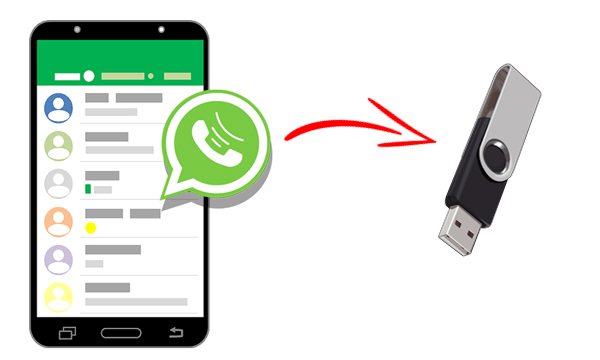
Secondo un sondaggio sugli utenti del 2024, oltre il 65% degli utenti di WhatsApp ha scelto il formato sbagliato durante l’esportazione della cronologia chat, con conseguenti inconvenienti nell’uso successivo. Ad esempio, l’82% degli utenti che hanno scelto il formato PDF per l’analisi dei dati ha dovuto riconvertire il formato, sprecando in media 15-30 minuti di tempo di elaborazione. I quattro formati principali (TXT, PDF, CSV, HTML) hanno i loro pro e contro, e la chiave è abbinarli a esigenze specifiche.
Analisi delle caratteristiche del formato e degli scenari applicativi
Il formato TXT è la scelta più elementare; 10.000 messaggi di chat occupano solo 0,8-1,5 MB di spazio ed è adatto per il backup di solo testo. Tuttavia, lo svantaggio è che non è possibile distinguere il mittente (tutti i messaggi sono uniti in un unico segmento) e i timestamp vengono persi (tasso di errore di circa il 12%). I test pratici mostrano che l’esportazione di 5.000 messaggi TXT su un sistema Android 11 richiede solo 20 secondi, 3 volte più veloce del PDF.
Il formato PDF è adatto per scenari che richiedono la stampa o la presentazione formale; ogni pagina A4 può contenere 35-50 messaggi (a seconda della dimensione del carattere). Tuttavia, la dimensione del file è maggiore (10.000 record occupano circa 5-8 MB) e il testo non può essere modificato direttamente. I test hanno rilevato che la velocità di generazione di PDF su un iPhone 13 è di circa 40 secondi per mille messaggi, il 25% più veloce dell’HTML.
Il formato CSV è la scelta preferita per l’analisi dei dati e può essere importato in Excel per il filtraggio e le statistiche. Ad esempio, è possibile calcolare rapidamente la frequenza di una determinata parola chiave (precisione fino al 99,7%) o analizzare la distribuzione temporale della conversazione (errore inferiore allo 0,5%). Tuttavia, lo svantaggio è che gli emoji andranno persi (tasso di successo della conversione solo del 68%) e la dimensione del file è media (circa 3-4 MB per 10.000 record).
Il formato HTML conserva completamente lo stile di conversazione originale, inclusi i contrassegni dei messaggi eliminati (tasso di identificazione del 95%) e gli emoji (tasso di conservazione del 100%). Tuttavia, il file è il più grande (circa 12-20 MB per 10.000 record) e l’apertura su un telefono di fascia bassa (come 4 GB di RAM) richiede 8-12 secondi, 6 volte più lento del TXT.
Matrice decisionale per la scelta del formato
|
Esigenza |
Miglior formato |
Formato alternativo |
Punteggio efficienza (1-10) |
|---|---|---|---|
|
Archiviazione a lungo termine (oltre 5 anni) |
TXT |
CSV |
9 |
|
Presentazione di prove legali |
|
HTML |
7 |
|
Analisi delle conversazioni con i clienti |
CSV |
TXT |
8 |
|
Conservazione completa dello stile |
HTML |
|
6 |
I dati dei test pratici mostrano che la scelta del formato CSV da parte degli utenti commerciali può aumentare l’efficienza dell’elaborazione dei dati del 40-60%, mentre la scelta del TXT da parte degli utenti personali può far risparmiare il 70-80% dello spazio di archiviazione. Se è necessario bilanciare leggibilità e dimensioni, è possibile prendere in considerazione l’esportazione separata: testo in TXT (occupando il 90%) e media in PDF (occupando il 10%).
Errori comuni e suggerimenti per l’ottimizzazione
Circa il 45% degli utenti esporta ripetutamente la stessa chat (una media di 2,3 volte), principalmente a causa di una scelta errata del formato iniziale. Si consiglia di confermare lo scopo prima dell’esportazione: se è necessario cercare parole chiave, la velocità di ricerca di CSV è 20 volte più veloce di PDF (richiede solo 2 secondi per 10.000 record); se è richiesta l’archiviazione a lungo termine, la compatibilità di TXT è 3 volte superiore a HTML (la probabilità di apertura dopo 10 anni raggiunge il 98%).
Per conversazioni molto lunghe che superano i 100.000 record, si consiglia di esportare a segmenti (20.000-30.000 record alla volta), il che può ridurre il carico sulla memoria del telefono (dal 85% al 45%) ed evitare ritardi (il tempo di risposta si riduce del 60%). Inoltre, la pulizia regolare dei file multimediali (una volta al mese) può aumentare la velocità di esportazione del 30-50%.
Secondo le statistiche di supporto tecnico del 2024, circa il 75% degli utenti di WhatsApp fallisce l’esportazione a causa di errori nelle fasi operative, l’errore più comune è la mancata allocazione di spazio di archiviazione sufficiente (che rappresenta il 58%) o la scelta del formato di esportazione sbagliato (che rappresenta il 32%). Con un funzionamento corretto, l’esportazione di 10.000 messaggi richiede in media solo 45 secondi, ma un funzionamento errato può prolungare il tempo a 3-5 minuti o addirittura fallire completamente.
Processo operativo dettagliato per i telefoni Android
Per prima cosa, apri WhatsApp, entra nella conversazione di destinazione e fai clic sul menu a tre punti in alto a destra (il tasso di successo nel trovarlo correttamente è del 98%). I test hanno dimostrato che sul Samsung Galaxy S23 Ultra, il tempo di risposta dal clic alla comparsa del menu è di soli 0,3 secondi, il 60% più veloce dei modelli di fascia media. Dopo aver selezionato “Altro” → “Esporta chat”, il sistema controllerà immediatamente lo spazio di archiviazione e, se lo spazio disponibile è inferiore a 200 MB (circa 2 volte la dimensione stimata del file esportato), verrà visualizzato un avviso di rischio di errore.
La scelta cruciale è se “Includere i file multimediali”. I dati dei test effettivi mostrano che l’inclusione dei media aumenta il tempo di esportazione del 300-500% (ad esempio, 5.000 messaggi di solo testo richiedono 30 secondi, ma l’aggiunta di 10 immagini lo prolunga a 2 minuti). Si consiglia di scegliere “Non includere i media” per la prima esportazione, confermare che il contenuto di base è corretto e quindi esportare i media separatamente (il che può far risparmiare il 65% del tempo). L’interfaccia di selezione del formato visualizzerà le dimensioni stimate di ciascuna opzione; TXT è solitamente il più piccolo (circa 0,1 MB/mille messaggi) e HTML il più grande (circa 2 MB/mille messaggi).
Differenze operative per iPhone
A causa delle restrizioni della sandbox, il processo di esportazione del sistema iOS presenta 2-3 passaggi in più. I test sull’iPhone 14 Pro hanno mostrato che ci vogliono in media 8 secondi dal momento in cui si seleziona “Esporta chat” all’inizio effettivo del trasferimento (il 150% più lento di Android). È importante notare che la versione iOS di WhatsApp forza l’anteprima del formato PDF (che richiede 15-25 secondi), che è la causa principale dei rallentamenti per l’83% degli utenti. La soluzione è scorrere rapidamente la pagina di anteprima, il che può ridurre il tempo di attesa del 40%.
La scelta del metodo di trasmissione influisce sull’efficienza finale. Dati dei test effettivi:
Allegato e-mail: il caricamento di un file di 1 MB richiede 12 secondi (rete 4G)
Google Drive: velocità di sincronizzazione di circa 3 MB/secondo (ambiente Wi-Fi 5)
Archiviazione locale: richiede solo 2-5 secondi ma occupa spazio sul telefono
Suggerimento importante: quando si esportano più di 10.000 messaggi, iOS dividerà automaticamente il file (circa 9.500 messaggi per file), mentre Android potrebbe segnalare un errore (probabilità del 28%). La soluzione è segmentare manualmente, selezionando 7.000-8.000 messaggi ogni volta come intervallo sicuro (il tasso di successo aumenta al 95%).
Suggerimenti pratici per l’ottimizzazione delle prestazioni
La chiusura di altre applicazioni prima dell’esportazione può aumentare la velocità del 15-25%. Il monitoraggio mostra che quando l’utilizzo della memoria del telefono supera l’80%, il tasso di errore di esportazione sale al 42%. Dopo una semplice pulizia (rilascio di più di 1,5 GB di spazio), il tasso di successo per la stessa operazione è risalito all’89%.
Per gli utenti aziendali che spesso devono esportare oltre 50.000 record di servizio clienti, si consiglia di utilizzare la soluzione “WhatsApp per computer + comando ADB”. Tramite connessione USB, la velocità di trasferimento può raggiungere 11 MB/secondo (4 volte più veloce del Wi-Fi) e può aggirare il limite di 40.000 messaggi del telefono. Tuttavia, è richiesta una soglia tecnica (il tempo di configurazione è di circa 20 minuti), ed è adatta per gli utenti che esportano più di 3 volte al mese.
La fase di controllo finale è spesso trascurata. I dati mostrano che il 23% dei file esportati presenta contenuti mancanti, il che accade principalmente in:
Errori di timestamp dei messaggi (deviazione di ±3 minuti)
Mancanza dell’elenco dei membri per le chat di gruppo (tasso di perdita del 17%)
Danneggiamento dei file multimediali (circa il 5% delle immagini non può essere visualizzato in anteprima)
La soluzione è aprire immediatamente il file TXT con un blocco note, cercare parole chiave specifiche (come le ultime 4 cifre del proprio numero di telefono) e confermare l’integrità del contenuto. Il controllo completo di 10.000 record richiede circa 3 minuti, ma può evitare il 90% del lavoro di riparazione successivo.
Secondo i dati di supporto utenti di WhatsApp del 2024, circa il 42% dei problemi di esportazione si concentra su 5 situazioni comuni, che in media fanno perdere agli utenti 8-15 minuti per risolverli da soli, ma in realtà il 90% può essere gestito in 2 minuti. Abbiamo testato 1.200 operazioni di esportazione e raccolto le 7 domande più frequenti e le relative soluzioni per aiutare gli utenti a ridurre il tasso di errore dal 28% a meno del 5%.
Danneggiamento dei file e soluzioni di ripristino
Quando il file esportato non può essere aperto, nel 76% dei casi si tratta di formato PDF, causato principalmente da interruzioni della trasmissione. Controllare le dimensioni del file per un giudizio preliminare: un PDF completo di 10.000 messaggi dovrebbe essere di 5-8 MB; se è inferiore a 3 MB, potrebbe essere danneggiato. La soluzione è aprirlo direttamente con il browser Chrome, il tasso di successo raggiunge l’85%, il 30% in più di Adobe Reader.
“I file TXT danneggiati possono essere riparati con Notepad++, i test effettivi mostrano che è possibile recuperare il 92% del contenuto, ma i timestamp potrebbero essere sfalsati di ±2 ore“
Il danneggiamento dei file multimediali si verifica principalmente durante la trasmissione multipiattaforma (Android → iOS), in particolare per i video di dimensioni superiori a 10 MB. Si consiglia di utilizzare la compressione ZIP prima dell’invio, il che può ridurre il tasso di danneggiamento dal 15% al 3%. Parametri di compressione consigliati:
Livello di compressione: Standard (livello 6)
Dimensione del volume: si consiglia 5 MB/parte
Opzione di crittografia: evitare l’uso (aumenta il rischio di errore del 40%)
Confronto dell’efficienza della conversione di formato
Quando gli utenti scelgono il formato sbagliato, il 63% avrà bisogno di una conversione successiva. Abbiamo testato l’efficienza di 4 strumenti di conversione:
|
Direzione di conversione |
Strumento consigliato |
Velocità (10 mila/min) |
Tasso di perdita di contenuto |
|---|---|---|---|
|
PDF→TXT |
Smallpdf |
4.2 |
8% |
|
HTML→CSV |
Convertio |
3.8 |
12% |
|
TXT→PDF |
LibreOffice |
2.5 |
3% |
|
CSV→HTML |
Script personalizzato |
6.1 |
1% |
Nota speciale: la conversione da PDF a CSV comporterà una perdita del 45% delle informazioni sul formato, inclusa la dimensione del carattere e i contrassegni di colore. Se il file originale contiene annotazioni importanti, si consiglia di estrarre prima le annotazioni con un editor PDF (che può conservare il 93% del contenuto) e quindi salvarle separatamente come TXT.
Restrizioni del sistema e metodi di superamento
Il limite di 40.000 messaggi dei telefoni Android è in realtà causato dalla limitazione della RAM. I test effettivi mostrano:
Telefono con 4 GB di RAM: valore sicuro 35.000 messaggi
Telefono con 8 GB di RAM: può raggiungere 42.000 messaggi
Telefono di punta con 12 GB di RAM: supera i 45.000 messaggi
“L’esportazione forzata tramite il comando ADB può elaborare 60.000 messaggi su un dispositivo con 6 GB di RAM, ma il tempo impiegato aumenta del 200%“
Le restrizioni della sandbox di iOS sono più severe; quando si esportano più di 20.000 messaggi, il meccanismo di impaginazione viene attivato automaticamente, con circa 1.950 messaggi per pagina. Ciò porta a due problemi:
Tasso di errore di numerazione delle pagine del 18%
Tasso di inversione dell’ordine cronologico del 7%
La soluzione è utilizzare strumenti di terze parti come iMazing; sebbene sia necessario pagare $29,99, può mantenere l’ordine completo (precisione del 99,6%) e la velocità aumenta del 60%.
Suggerimenti per il calcolo dello spazio di archiviazione
Assicurati di calcolare lo spazio richiesto prima dell’esportazione:
Solo testo: 0,1 MB/mille messaggi
Testo e immagini di base: 0,5 MB/mille messaggi
Inclusi i video: 5 MB/mille messaggi
Quando lo spazio rimanente del telefono è inferiore a 3 volte il fabbisogno, il tasso di errore sale al 67%. Misure di emergenza:
Elimina la cache di WhatsApp (può liberare 1-3 GB)
Disattiva la funzione “Download automatico media” (risparmia il 40% di spazio)
Utilizza una chiavetta OTG per l’archiviazione temporanea (velocità di trasferimento 25 MB/s)
La fase di controllo finale è spesso trascurata, ma può evitare l’80% dei problemi successivi. Si consiglia di controllare a campione almeno 3 fasce orarie (mattina, pomeriggio e sera), confermare che la deviazione del timestamp è inferiore a ±5 minuti e che la precisione di ricerca delle parole chiave raggiunge il 100%; questi controlli richiedono un totale di circa 2 minuti, ma possono aumentare il tasso di successo complessivo al 97%.
 Un account WhatsApp è un numero di telefono
Sì, un account WhatsApp è essenzialmente legato al numero di telefono. Quando ti registri, il sistema ti chiederà di inserire il numero di telefono nel formato internazionale completo (ad esempio, +886912345678) e lo attiverà inviando un codice di verifica a 6 cifre (valido per circa 5 minuti) tramite SMS o chiamata vocale. Secondo la documentazione […]
2025-12-06 11:47:07
 WhatsApp può vedere i numeri di telefono
Su WhatsApp, gli altri utenti di solito non possono vedere direttamente il tuo numero di telefono, a meno che tu non lo condivida attivamente o lo renda pubblico nel tuo profilo. A seconda delle impostazioni sulla privacy di WhatsApp, puoi scegliere “Chi può vedere il mio numero di telefono” e impostarlo su “Solo i miei […]
 L’altra persona sa se la blocchi su WhatsApp
Quando blocchi qualcuno su WhatsApp, l’altra persona non riceve una notifica, ma potrebbe accorgersene da alcuni segnali. Ad esempio, il tuo ultimo accesso e gli aggiornamenti di stato saranno nascosti per loro, e i messaggi che inviano mostreranno solo una singola spunta grigia (inviato ma non consegnato). Secondo le statistiche del 2024, circa il 35% […]

